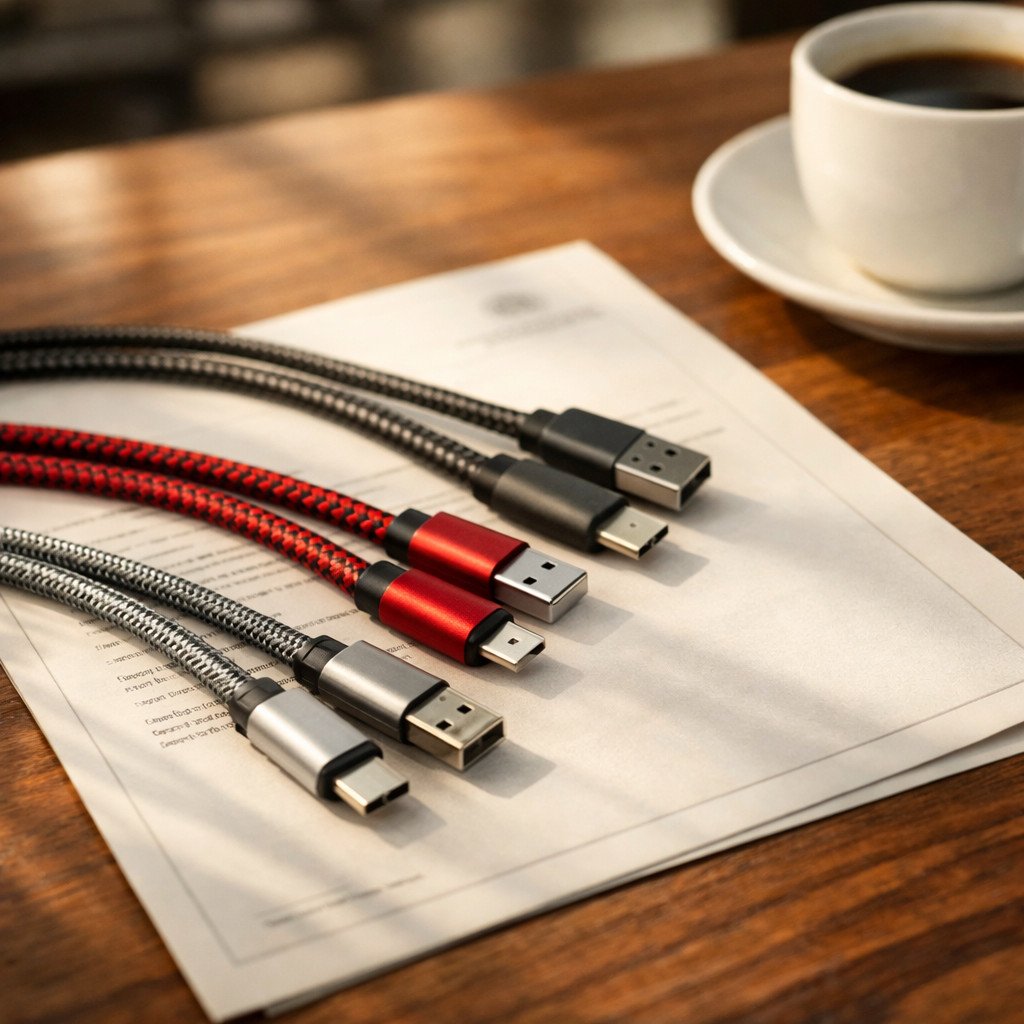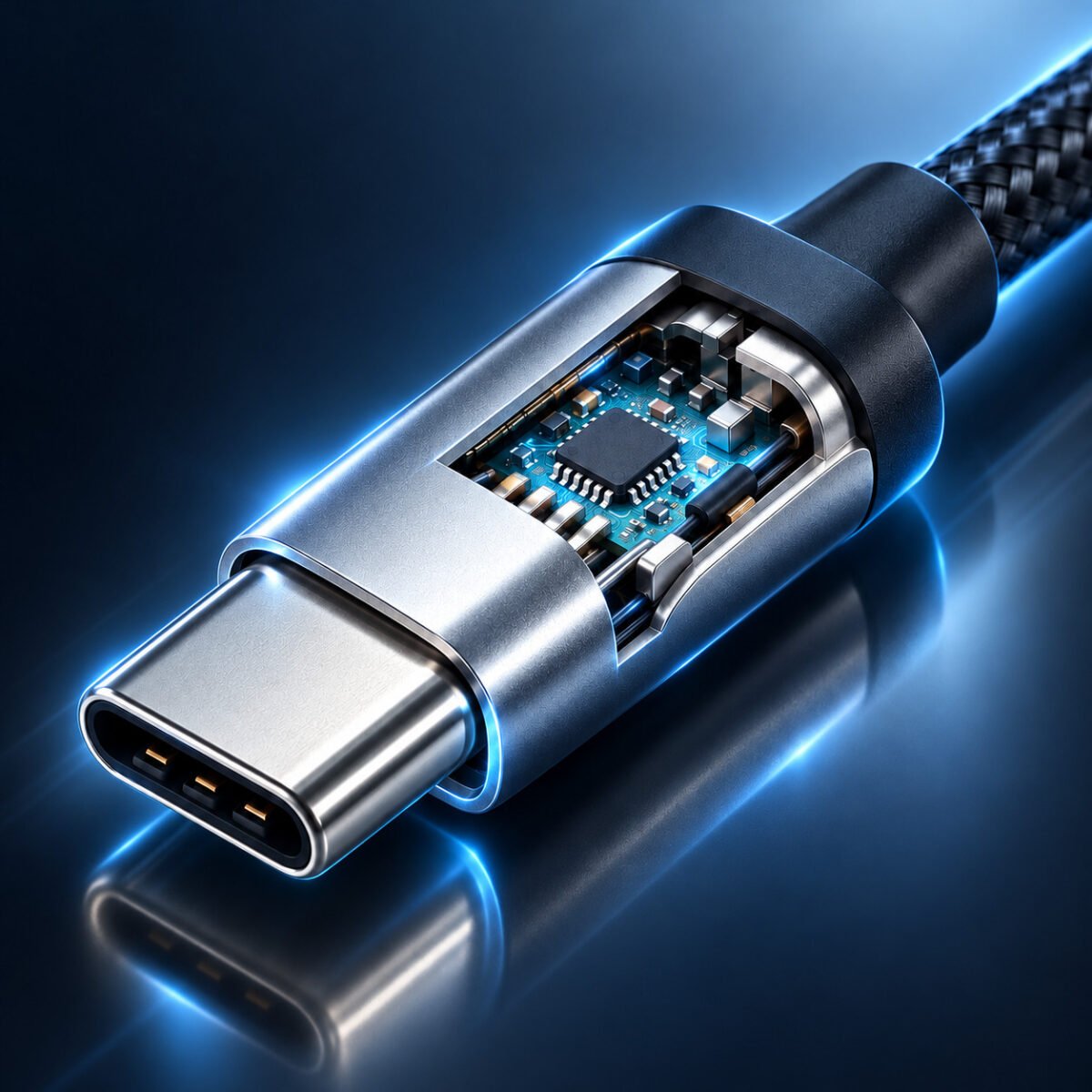


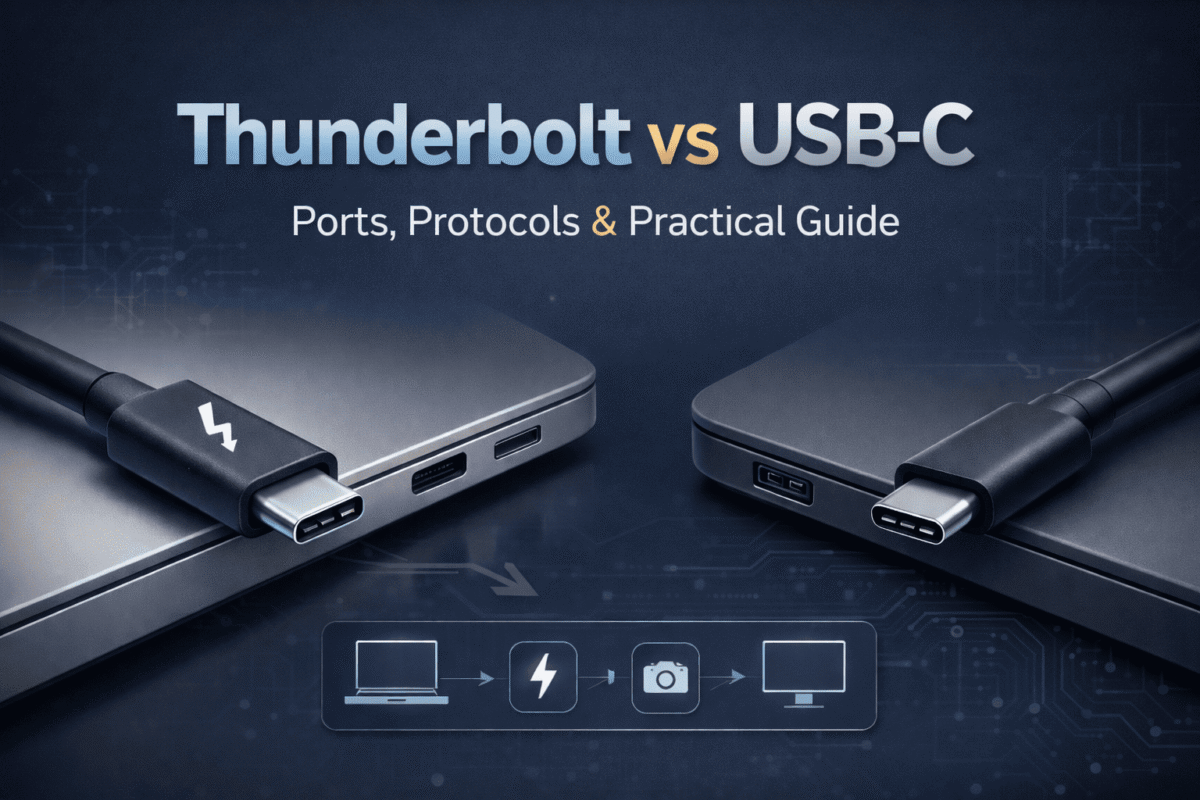
Thunderbolt vs USB-C: Guía completa de puertos, protocolos y cómo elegir el cable adecuado.
Thunderbolt vs USB-C: Puertos, protocolos y guía práctica
Descubre las diferencias cruciales entre estos puertos de apariencia idéntica. Aprende a identificarlos y elige el correcto. cables, entender reglas de compatibilidady optimice su configuración para obtener el máximo rendimiento.
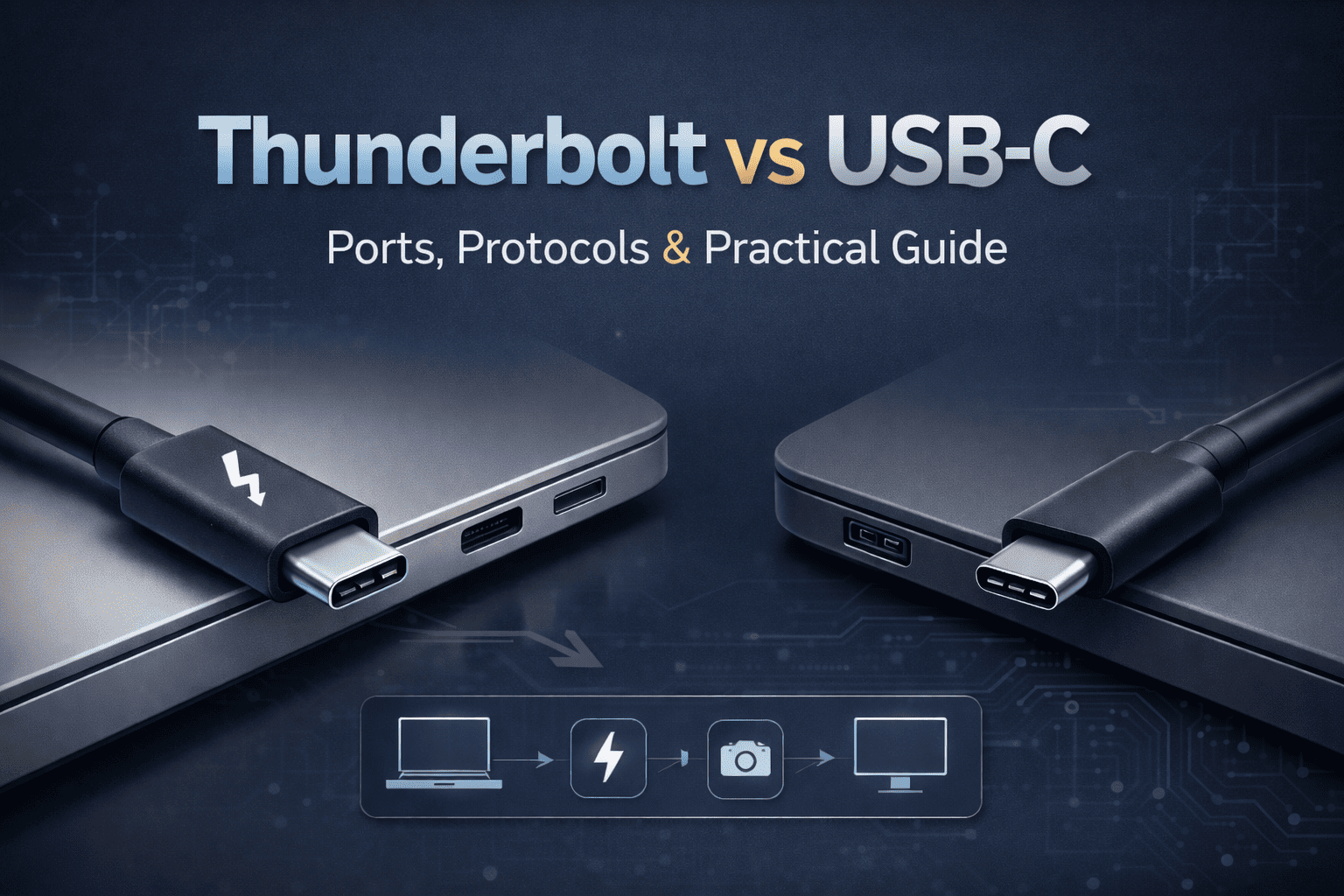
Los portátiles modernos suelen incluir puertos USB-C y Thunderbolt, que se distinguen únicamente por pequeños símbolos.
1. La distinción fundamental: forma física frente a protocolo de rendimiento
A primera vista, USB-C y Rayo Los puertos parecen idénticos: ambos utilizan el mismo conector reversible de forma ovalada. Esta similitud visual es la raíz de la mayoría de las confusiones. La diferencia crucial no reside en lo que se ve, sino en la función para la que está diseñado el puerto.

El conector USB-C universal ha estandarizado la carga y la transferencia de datos entre dispositivos.
USB-C: El conector universal
USB tipo C es estrictamente un Especificación del conector físicoDesarrollado por el USB Implementers Forum (USB-IF), define el puerto reversible de 24 pines que se ha convertido en el estándar de la industria para los dispositivos modernos. Su objetivo es simple: reemplazar todos los tipos de USB anteriores (A, B, Micro, Mini) y otros puertos propietarios con un diseño universal.
Thunderbolt: La interfaz de alto rendimiento
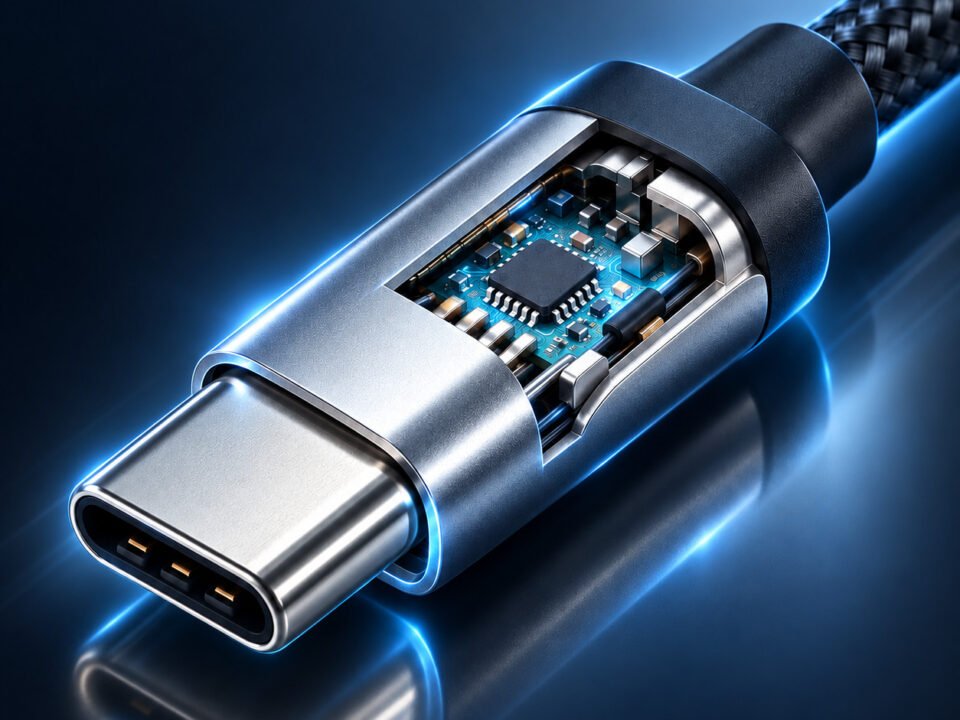
Rayo, desarrollado por Intel en colaboración con Apple, es un protocolo de interfaz de hardwareEs un conjunto sofisticado de capacidades que se pueden implementar. encima El puerto físico USB-C. Piénsalo como un lenguaje de comunicación especializado que permite transferencias de datos mucho más rápidas y complejas que los protocolos USB estándar.
La regla de oro de la compatibilidad
Este es el concepto más importante que hay que comprender: Cada Puerto Thunderbolt puede aceptar y utilizar cualquier estándar Dispositivo USB-C o cable—simplemente funcionará a la velocidad USB máxima del dispositivo. Sin embargo, un estándar El puerto USB-C no puede acceder a las funciones de Thunderbolt., incluso si conectas un dispositivo o cable Thunderbolt. El dispositivo anfitrión debe contar con el chip controlador Intel Thunderbolt especializado.
2. Thunderbolt: La solución integral para el rendimiento
Cuando un dispositivo cuenta con una verdadera Puerto Thunderbolt (identificado por el símbolo ⚡), ofrece una combinación de capacidades que los puertos USB-C estándar normalmente no pueden igualar. Thunderbolt 3 y 4, que utilizan el conector USB-C, representan la cúspide actual de la tecnología de puertos para el consumidor.
Comparación de velocidades de transferencia de datos
Thunderbolt ofrece una transferencia de datos hasta 80 veces más rápida que las conexiones USB 2.0 básicas.
| Característica | Especificaciones de Thunderbolt 3/4 | Aplicaciones prácticas y beneficios |
|---|---|---|
| Transferencia de datos |
• Ancho de banda bidireccional de 40 Gbps
• Conexión PCI Express (PCIe) 3.0 x4
• PCIe de 32 Gbps para almacenamiento (TB4)
|
Transfiere un archivo de película 4K (~20 GB) en menos de 10 segundos. Edita vídeo directamente desde un SSD NVMe externo con un rendimiento de accionamiento casi interno. Esencial para profesionales del vídeo, fotógrafos con archivos RAW grandes y cualquier persona que trabaje con conjuntos de datos masivos. |
| Salida De Vídeo |
• Protocolo DisplayPort 1.4 nativo
• Dos pantallas 4K a 60 Hz
• Pantalla única 8K a 30 Hz
|
Conecte su computadora portátil a dos monitores de alta resolución para una mayor productividad en negociación financiera, desarrollo de softwareo flujos de trabajo creativosPerfecto para . estaciones de acoplamiento que transforman un ordenador portátil en una estación de trabajo de sobremesa. |

Thunderbolt permite configurar estaciones de trabajo potentes con múltiples pantallas 4K desde una única conexión de portátil.
Aspectos clave: Cómo identificar un puerto Thunderbolt auténtico
Dado que los puertos parecen idénticos, debe verificar la compatibilidad con Thunderbolt:
- Busca el símbolo del rayo (⚡) grabado o impreso junto al puerto (aunque algunos fabricantes lo omiten para mantener una estética limpia).
- Consulta las especificaciones oficiales del dispositivo. En el sitio web del fabricante o en el embalaje del producto, se indicará explícitamente "Thunderbolt 3" o "Thunderbolt 4".
- Inspección del sistema: En macOS, ve al menú Apple > Acerca de esta Mac > Informe del sistema > Hardware > Thunderbolt. En Windows, abre el Administrador de dispositivos y busca "Controlador Thunderbolt".
- Tenga en cuenta las configuraciones de puertos mixtas: Muchos portátiles tienen puertos Thunderbolt y USB-C estándar. Por ejemplo, un portátil puede tener dos puertos USB-C en el lado izquierdo, pero solo uno es compatible con Thunderbolt.
3. El ecosistema USB-C: universal pero variado.
El puerto USB-C Ha logrado su objetivo de volverse prácticamente universal, estando presente en teléfonos inteligentes, computadoras portátiles, tabletas, monitores e incluso algunas consolas de videojuegos. Sin embargo, sus capacidades varían drásticamente entre dispositivos, lo que genera mucha frustración entre los consumidores.

El puerto USB-C se ha convertido en el puerto estándar de carga y transferencia de datos para la mayoría de los teléfonos inteligentes y tabletas modernos.
Niveles de velocidad del protocolo USB
La velocidad máxima de datos de un puerto USB-C depende del protocolo USB que implemente:
| Nombre del protocolo | Velocidad máxima | Casos de uso comunes y notas |
|---|---|---|
| USB 3.2 Gen 1 (anteriormente USB 3.0) | 5 Gbps | Discos duros externos básicos, memorias USB, teclados y ratones. Se encuentran en dispositivos económicos y muchos teléfonos inteligentes. |
| USB 3.2 Gen 2 (anteriormente USB 3.1) | 10 Gbps | Unidades SSD externas más rápidas, cámaras web de mayor resolución y estaciones de acoplamiento. Cada vez más comunes en portátiles de gama media. |
| USB4 | 20 o 40 Gbps | Basado en la tecnología Thunderbolt 3. Puede admitir funciones similares, pero la implementación varía según el fabricante. Puede o no ser compatible con GPU externas. |
Tipos de cables: El enlace crítico
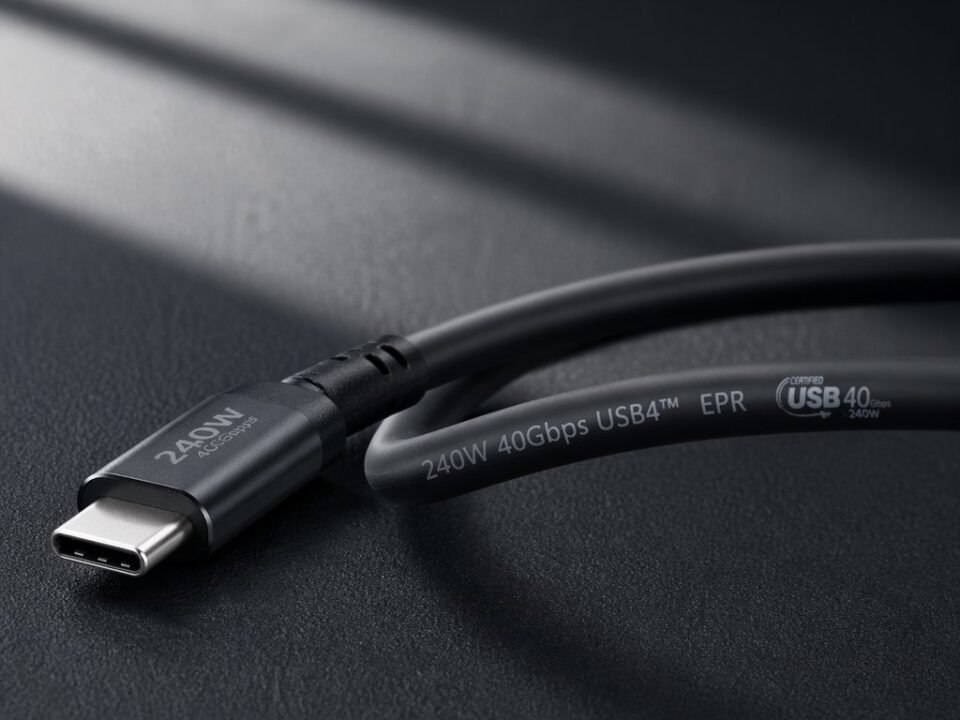
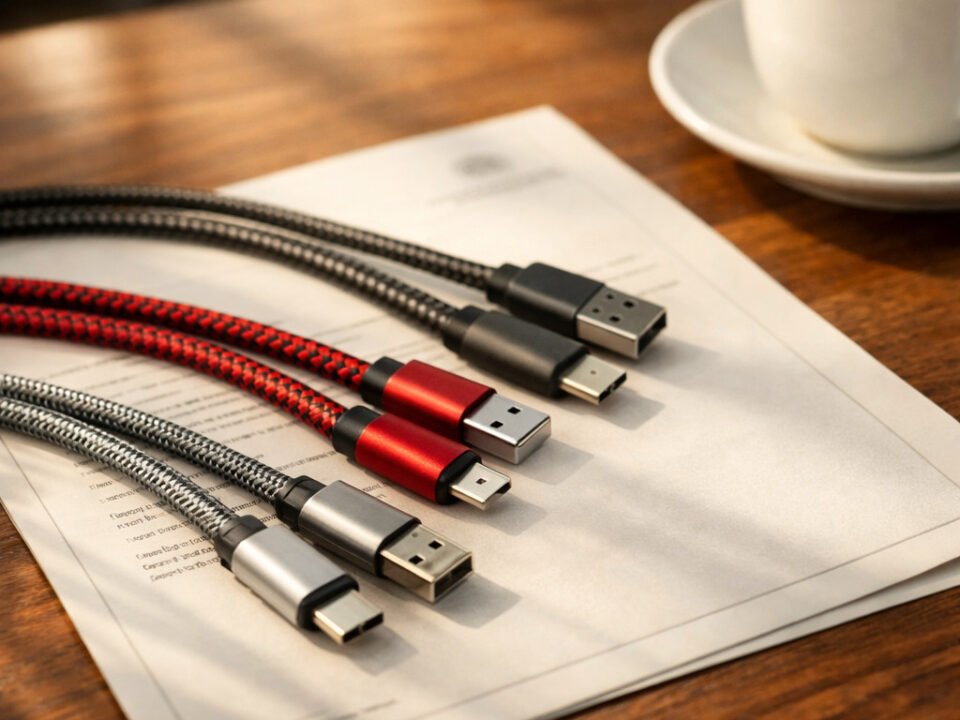
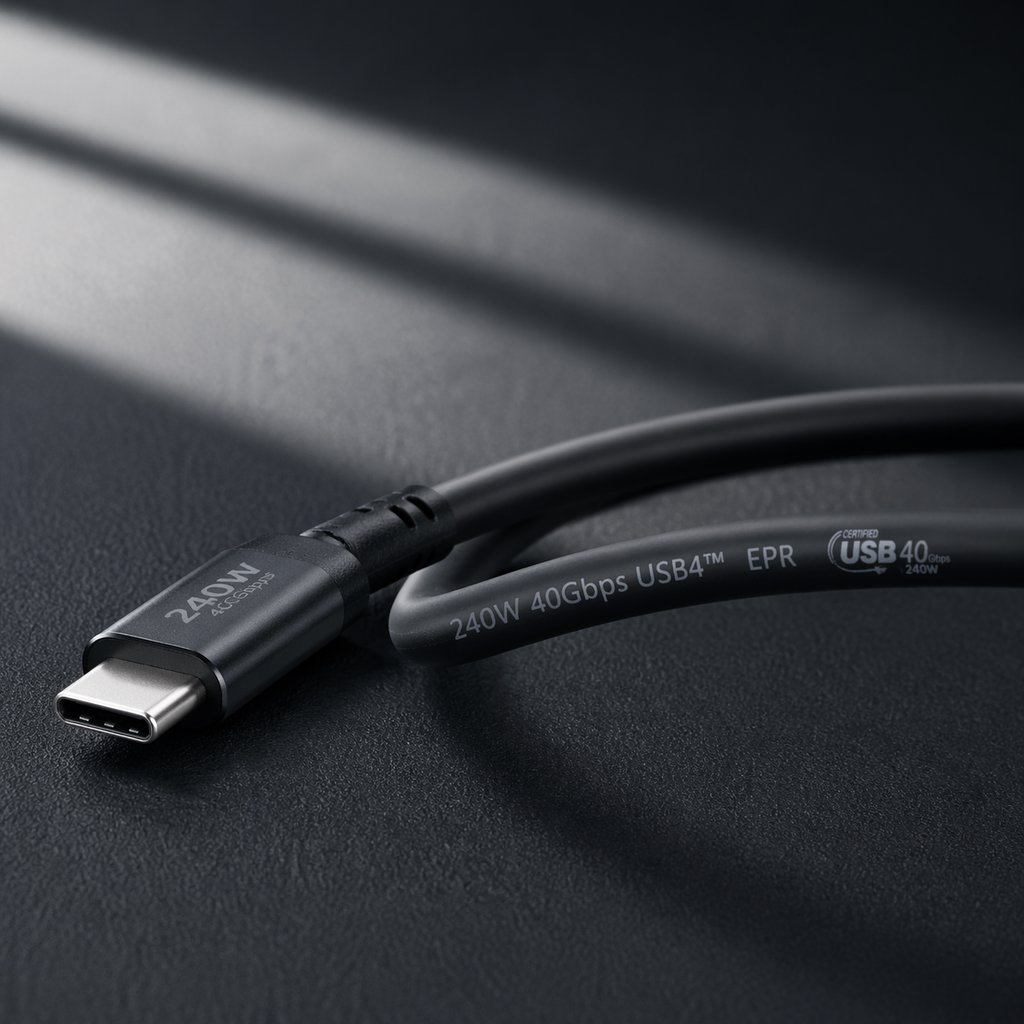
No todos los cables USB-C son iguales. Usar el cable incorrecto puede limitar gravemente el rendimiento de tu conexión. Basándonos en la experiencia de Anker como fabricante líder de cables, esto es lo que necesitas saber:

Los distintos cables USB-C admiten diferentes funciones; elegir el adecuado es fundamental para un rendimiento óptimo.
Cable USB-C estándar
Advertencia: Estos cables baratos limitarán el rendimiento de una conexión Thunderbolt o USB 4 de alta velocidad, reduciendo considerablemente sus capacidades. Son adecuados para cargar teléfonos o conectar periféricos básicos, pero no para tareas que requieren un uso intensivo de datos.
Cable Thunderbolt certificado
Ideal para: Connecting Thunderbolt docks, external GPUs, high-speed NVMe SSD enclosures, and multi-monitor setups. Look for the ⚡ symbol on the cable connector. More expensive but necessary for full Thunderbolt performance.
Full-Featured USB-C Cable
Value choice: For most users who don't need Thunderbolt-specific features like external GPUs. Offers excellent performance for data transfer, charging, and single 4K display output at a lower cost than Thunderbolt cables.
Cable Selection Strategy from Anker's Guide
As highlighted in Anker's technical blog, follow this practical approach:
- For Thunderbolt devices: Always use certified Thunderbolt cables (like Anker's 515 series) to ensure 40 Gbps speeds and dual 4K display support.
- For high-speed USB-C devices: Choose USB4 or USB 3.2 Gen 2 certified cables that explicitly list their supported speeds and power delivery.
- The speed test method: If unsure about a port's capabilities, connect a known high-speed device and transfer a large file. Sustained speeds above 10 Gbps indicate Thunderbolt or USB4.
- Future-proofing: If you're investing in new cables today, consider Thunderbolt 4 cables—they're backward compatible with all USB-C devices and will handle any future upgrades.
4. Making the Right Choice: Thunderbolt vs. USB-C
Your decision between Thunderbolt and standard USB-C should be based on your actual needs, workflow, and budget. Here's a detailed breakdown to guide your choice, incorporating the cost considerations emphasized in Anker's analysis.

Professional workflows often benefit from Thunderbolt's high-speed capabilities and multi-display support.
When You Need Thunderbolt
Invest in Thunderbolt if your work involves:
- Professional video/photo editing: Working with 4K/8K RAW footage or high-resolution photo sets where fast storage access is critical.
- Multi-monitor productivity: Driving two or more 4K displays from a single laptop port for trading, programming, or design work.
- External GPU usage: Adding desktop graphics power to a laptop for gaming, 3D rendering, or machine learning.
- High-speed data workflows: Regularly transferring project files of 50GB or more between drives or systems.
- Studio/enterprise setups: Connecting professional audio interfaces, video capture cards, or 10GbE network adapters.
Cost consideration: Thunderbolt devices and cables cost more due to Intel certification and specialized controller chips. A Thunderbolt dock typically costs $200-$300 versus $80-$150 for a good USB-C dock.
When USB-C is Perfectly Sufficient
Standard USB-C (especially USB4 or USB 3.2 Gen 2) meets the needs of most users:
- General productivity: Office applications, web browsing, email, and video conferencing.
- Everyday peripherals: Connecting keyboards, mice, printers, and external hard drives.
- Single display setups: Connecting one 4K monitor to extend or mirror your laptop display.
- Device charging: Alimenta teléfonos inteligentes, tabletas y la mayoría de computadoras portátiles (hasta 100 W).
- Consumo de medios: Ver vídeos en streaming, escuchar música y jugar a videojuegos de forma ocasional.
Ventaja de valor: Los dispositivos USB-C son más asequibles y tienen una amplia compatibilidad. Puedes encontrar concentradores USB-C de calidad por menos de 100 dólares y cables por entre 20 y 40 dólares que permiten la transmisión de datos, la carga y el vídeo.

Para la mayoría de las tareas de oficina y productividad, las conexiones USB-C estándar proporcionan todo el rendimiento necesario.
Recomendaciones finales y resumen
Para navegar eficazmente por el panorama de Thunderbolt frente a USB-C:
- Siempre verifique las capacidades del puerto. Antes de comprar accesorios, no saque conclusiones basándose únicamente en el conector.
- Elige el cable adecuado para tu dispositivo más lento. en la cadena de conexión. Un cable Thunderbolt no hará que un puerto USB-C sea más rápido.
- Para ecosistemas mixtos (Algunos dispositivos Thunderbolt y algunos dispositivos USB-C), los puertos Thunderbolt ofrecen la mejor compatibilidad ya que funcionan con todo.
- Considere las necesidades futuras A la hora de comprar cables, un cable Thunderbolt 4 de calidad, aunque más caro, será compatible con cualquier dispositivo actual o futuro.
- Cuando el rendimiento importa Para trabajos creativos y tareas que requieren un uso intensivo de datos, el precio superior de Thunderbolt está justificado. Para uso general, el USB-C de alta calidad ofrece una excelente relación calidad-precio.
La conclusión esencial: USB-C Proporciona la conexión física universal que ha simplificado nuestras vidas digitales. Rayo Se basa en esa premisa para ofrecer capacidades especializadas de alto rendimiento para profesionales y usuarios avanzados. Al comprender su relación —que Thunderbolt es un protocolo de alta gama que funciona a través del conector USB-C—, podrá tomar decisiones informadas que equilibren rendimiento, compatibilidad y coste según sus necesidades específicas.